Friday, August 23, 2013
Format Administrasi Pembelajaran guru tahun pelajaran 2013/2014
contoh format pembelajaran guru tahun pelajaran 2013 / 2014 SMK yang menggunakan kurikulum 2013 dapat didownload disini

Wednesday, February 27, 2013
Tentang 5S
Tentang 5S – Seiri, Seiton, Seiso, Seiketsu, Shitsuke
Bagi anda yang pernah berinteraksi dengan dunia pabrik tentunya tidak asing dengan istilah 5S. Pabrik yang menerapkan program 5S akan terlihat bersih dan teratur. Mereka berpikir keadaan yang berantakan akan menyembunyikan masalah. Program 5S dipandang sebagai usaha untuk memunculkan masalah yang selama ini tersembunyi dari para pemecah masalah (problem solver).
Saat ini,
program 5S telah banyak diadopsi oleh berbagai industri di berbagai
negara. Popularitas 5S ini tak lepas dari kesuksesan industri Jepang
yang selama ini memusatkan perhatiannya terhadap pengurangan segala
pemborosan (waste). 5S adalah landasan untuk membentuk perilaku manusia agar memiliki kebiasaan (habit) mengurangi pembororsan di tempat kerjanya.
Program 5S pertama kali diperkenalkan di Jepang sebagai suatu gerakan kebulatan tekad untuk mengadakan pemilahan (seiri), penataan (seiton), pembersihan (seiso), penjagaan kondisi yang mantap (seiketsu), dan penyadaran diri akan kebiasaan yang diperlukan untuk melaksanakan pekerjaan dengan baik (shitsuke). Masing-masing S dalam 5S beserta penjelasannya dijelaskan di bawah ini.
1S – Seiri |
|
 |
Seiri merupakan langkah awal implementasi 5S, yaitu: pemilahan barang yang berguna dan tidak berguna:
|
2S – Seiton |
|
 |
Seiton adalah langkah kedua setelah pemilahan, yaitu: penataan barang yang berguna agara mudah dicari, dan aman, serta diberi indikasi. |
| Dalam langkah kedua ini dikenal istilah Signboard Strategy, yaitu menempatkan barang-barang berguna secara rapih dan teratur kemudian diberikan indikasi atau penjelasan tentang tempat, nama barang, dan berapa banyak barang tersebut agar pada saat akan digunakan barang tersebut mudah dan cepat diakses. Signboard strategy mengurangi pemborosan dalam bentuk gerakan mondar-mandir mencari barang. | |
3S – Seiso |
|
 |
Seiso adalah langkah ketiga setelah penataan, yaitu: pembersihan barang yang telah ditata dengan rapih agar tidak kotor, termasuk tempat kerja dan lingkungan serta mesin, baik mesin yang breakdown maupun dalam rangka program preventive maintenance (PM). |
| Sebisa mungkin tempat kerja dibuat bersih dan bersinar seperti ruang pameran agar lingkungan kerja sehat dan nyaman sehingga mencegah motivasi kerja yang turun akibat tempat kerja yang kotor dan berantakan. | |
4S – Seiketsu
|
|
 |
Seiketsu adalah langkah selanjutnya setelah seiri, seiton, dan seiso, yaitu: penjagaan lingkungan kerja yang sudah rapi dan bersih menjadi suatu standar kerja. Keadaan yang telah dicapai dalam proses seiri, seiton, dan seiso harus distandarisasi. Standar-standar ini harus mudah dipahami, diimplementasikan ke seluruh anggota organisasi, dan diperiksa secara teratur dan berkala. |
5S – Shitsuke |
|
 |
Shitsuke adalah langkah terakhir, yaitu penyadaran diri akan etika kerja:
|
Padanan 5S dalam Bahasa Indonesia dan Bahasa Inggris dapat dilihat pada Tabel 1 di bawah ini.
Tabel 1
Padanan 5S dalam Bahasa Indonesia dan Bahasa Inggris
Padanan 5S dalam Bahasa Indonesia dan Bahasa Inggris
| JEPANG | INDONESIA | INGGRIS | |||||
| 5S | 5R | 5S | 5P | 5K | 5S | ||
| 1S | Seiri | Ringkas | Sortir | Sisih | Pemilahan | Ketertiban | Sort |
| 2S | Seiton | Rapi | Susun | Susun | Penataan | Kerapihan | Set in Order |
| 3S | Seiso | Resik | Sapu | Sasap | Pembersihan | Kebersihan | Shine |
| 4S | Seiketsu | Rawat | Standarisasi | Sosoh | Penjagaan | Kelestarian | Standardize |
| 5S | Shitsuke | Rajin | Swa-disiplin | Suluh | Penyadaran | Kedisiplinan | Sustain |
Suksesnya 5S terletak pada sejauhmana orang melakukan 5S sebagai suatu kebiasaan (habit)
bukan paksaan sehingga inisiatif perbaikan akan muncul dengan
sendirinya. Di bawah ini saya telah merangkum hal-hal penting untuk
pelaksanaan program 5S berdasarkan beberapa literatur dan juga
perspektif pribadi saat menyaksikan langsung aktivitas 5S di tempat
kerja.
- Membutuhkan keterlibatan/partisipasi semua orang dalam organisasi dari level atas sampai level bawah.
- Membutuhkan komitmen manajemen untuk memastikan kegiatan 5S dilakukan setiap hari dan dianggap sebagai prioritas.
- Merubah perspektif semua orang dalam organisasi bahwa 5S lebih dari sekedar program kebersihan maupun housekeeping management.
- Menerapkan 5S secara konsisten untuk perubahan budaya.
- Menggunakan sistem visual display untuk mengkomunikasikan aktivitas 5S secara efektif.
- Melakukan audit 5S secara teratur (mingguan, bulanan, dan surprise audit) untuk menilai performance.
- Membutuhkan edukasi tentang konsep dan keuntungan aktivitas 5S.
5S tidak sulit untuk dipahami, tapi 5S sangat sulit untuk dilaksanakan dengan benar. 5S memerlukan kegigihan, kebulatan tekad, dan memerlukan usaha yang terus menerus. 5S mungkin tidak akan memberikan hasil yang dramatis. Namun 5S membuat pekerjaan lebih mudah. 5S akan mengurangi pemborosan waktu kerja kita. 5S akan membuat kita bangga atas pekerjaan kita. 5S akan meningkatkan produktifitas kerja dan mutu yang lebih baik, sedikit demi sidikit, namun terus menerus.
Sumber & Rujukan Lain:
Cakrawijaya. (n.d.). Shopfloor Improvement Specialist [Web log post]. Retrieved from http://cakrawijaya.blogspot.com/
Fearing, R.C. & Hong, T.H. (2004). 5S’s and Waste Walks [PDF document]. Retrieved from MIT OpenCourseWare: http://ocw.mit.edu/courses/engineering-systems-division/esd-60-lean-six-sigma-processes-summer-2004/lecture-notes/
Hirano, H. (2009). JIT implementation manual : The complete guide to just-in-time manufacturing. Available from http://www.crcpress.com/product/isbn/9781420090321
LeanIndonesia.com. (2011, June 19). Sekilas tentang 5S. [Web log post]. Retrieved from http://www.leanindonesia.com/2011/06/sekilas-tentang-5s/
Osada, T. (2004). Sikap kerja 5S (5th ed.). (Mariani Gandamiharja, Trans.). Jakarta: PPM. (Original work published 1991).
Utomo, A.C. (2011). Sejarah Singkat 5-S. Retrieved from http://www.scribd.com/doc/51971011/sejarah-singkat-5-S
Tuesday, January 22, 2013
Monday, December 03, 2012
Tugas Manajemen Pendidikan
Bagi Teman Teman yang observasi di SMK N 2 Salatiga, terutama yang mengambil tema Manajemen Kepemimpinan dapat download presentasi di laman download bagian 5, atau click link disini
Mohon maaf presentasi ini linknya tidak berfungsi karena file pendukungnya tidak ikut serta diupload. untuk file lengkapnya dapat diminta saat kuliah
Mohon maaf presentasi ini linknya tidak berfungsi karena file pendukungnya tidak ikut serta diupload. untuk file lengkapnya dapat diminta saat kuliah
Friday, October 12, 2012
Attribute peserta didik yang melanggar peraturan
ini contoh attribute bagi peserta didik yang melanggar peraturan


Wednesday, September 12, 2012
Tugas Elektronika Dasar untuk tanggal 18 - 21 September 2012
Tugas Siswa kelas X TKJ A dan B mata pelajaran Elektronika Dasar dapat di download disini atau pada laman tugas siswa pada link tugas resistor seri dan paralel
Download Tugas siswa
Download Tugas siswa
Monday, September 10, 2012
KISI KISI LKS JAWA TENGAN 2012 IT NETWORKING SUPPORT
Berikut dapat di download kisi kisi IT networking support LKS Jawa Tengah tahun 2012 yang dilaksanakan di SMK N 2 Salatiga
download kisi kisi
download kisi kisi
Tuesday, July 10, 2012
MEMBUAT SOAL MULTIPLECHOICE
Sumber :
http://presentationsoft.about.com/od/templates/qt/quiz_template.htm
>>download dari sini Step by Step Walkthrough with Screen Shots
1. Setiap soal harus terdiri dari 3 slide, yaitu : slide soal, slide komentar untuk jawaban salah, dan slide komentar untuk jawaban benar.
2. Untuk slide Soal, pada tiap pilihan jawaban buat kotak transparan, dengan cara : klik gambar kotak (rectangle), lalu di salah satu jawaban tekan mouse dan geser (drug – drop) sampai membentuk kotak yang menutup salah satu jawaban tersebut. Buat kotaknya menjadi transparan dengan cara : Mouse diarahkan ke kotak yang baru kita buat, klik kanan mouse. Muncul menu dan pilih menu FormatAutoShape – pada tab Colors and Lines pilih Transparency, ubah nilainya menjadi 100 %. Hasilnya, kotak menjadi transparan dan tulisan pilihan jawaban kembali terlihat. Ulangi cara tersebut untuk semua pilihan jawaban.
3. Untuk slide komentar jawaban salah, buat kotak transparan, dengan cara : klik gambar kotak (rectangle), lalu di halaman tersebut tekan mouse dan geser (drug – drop) sampai membentuk kotak yang menutup semua halaman tersebut. Buat kotaknya menjadi transparan dengan cara : Mouse diarahkan ke kotak yang baru kita buat, klik kanan mouse. Muncul menu dan pilih menu FormatAutoShape – pada tab Colors and Lines pilih Transparency, ubah nilainya menjadi 100 %. Hasilnya, kotak menjadi transparan dan tulisan kembali terlihat.
4. Untuk slide komentar jawaban benar, lakukan cara yang sama dengan cara nomor 3.
5. Buat hyperlink dari kotak pilihan jawaban benar ke slide komentar jawaban benar, hyperlink dari kotak pilihan jawaban salah ke slide komentar jawaban salah. Caranya : Klik kanan pada kotak jawaban benar, muncul menu dan pilih menu hyperlink . Pada bagian Link to : pilihlah place in this document, kemudian pilih nomor halaman yang akan dituju, yaitu slide komentar benar.
6. Buat hyperlink dari kotak pilihan jawaban salah ke slide komentar jawaban salah, dengan cara yang sama dengan nomor 5.
Catatan – Tempatkan pilihan jawaban benar dan pilihan jawaban salah sesuai dengan keahlian anda dalam mengacak jawaban.
7. Buat hyperlink dari slide komentar jawaban benar ke slide soal berikutnya, dengan cara : Klik kanan pada slide komentar jawaban benar, muncul menu dan pilih menu hyperlink . Pada bagian Link to : pilihlah place in this document, kemudian pilih next slide.
8. Buat hyperlink dari slide komentar jawaban salah kembali ke slide soal ini, dengan cara : Klik kanan pada slide komentar jawaban salah, muncul menu dan pilih menu hyperlink . Pada bagian Link to : pilihlah place in this document, kemudian pilih previous slide.
9. Ulangi untuk soal-soal selanjutnya dengan cara mengcopy 3 slide dari soal sebelumnya. Jangan lupa mengatur hyperlink ke pilihan dan komentar yang sesuai.
Catatan – Slide komentar jawaban salah lebih baik ditempatkan setelah soal dan sebelum slide komentar jawaban benar, untuk mempermudah pengaturan link.
Mencoba Soal Test Pilihan Ganda
1. Pilih menu View > Slide Show atau tekan tombol F5 untuk menampilkan slide.
2. Klik semua jawaban tiap-tiap soal untuk memastikan bahwa link sudah sesuai dengan keinginan.
CONTOH soal multiplechoice dapat di download disini
http://presentationsoft.about.com/od/templates/qt/quiz_template.htm
>>download dari sini Step by Step Walkthrough with Screen Shots
1. Setiap soal harus terdiri dari 3 slide, yaitu : slide soal, slide komentar untuk jawaban salah, dan slide komentar untuk jawaban benar.
2. Untuk slide Soal, pada tiap pilihan jawaban buat kotak transparan, dengan cara : klik gambar kotak (rectangle), lalu di salah satu jawaban tekan mouse dan geser (drug – drop) sampai membentuk kotak yang menutup salah satu jawaban tersebut. Buat kotaknya menjadi transparan dengan cara : Mouse diarahkan ke kotak yang baru kita buat, klik kanan mouse. Muncul menu dan pilih menu FormatAutoShape – pada tab Colors and Lines pilih Transparency, ubah nilainya menjadi 100 %. Hasilnya, kotak menjadi transparan dan tulisan pilihan jawaban kembali terlihat. Ulangi cara tersebut untuk semua pilihan jawaban.
3. Untuk slide komentar jawaban salah, buat kotak transparan, dengan cara : klik gambar kotak (rectangle), lalu di halaman tersebut tekan mouse dan geser (drug – drop) sampai membentuk kotak yang menutup semua halaman tersebut. Buat kotaknya menjadi transparan dengan cara : Mouse diarahkan ke kotak yang baru kita buat, klik kanan mouse. Muncul menu dan pilih menu FormatAutoShape – pada tab Colors and Lines pilih Transparency, ubah nilainya menjadi 100 %. Hasilnya, kotak menjadi transparan dan tulisan kembali terlihat.
4. Untuk slide komentar jawaban benar, lakukan cara yang sama dengan cara nomor 3.
5. Buat hyperlink dari kotak pilihan jawaban benar ke slide komentar jawaban benar, hyperlink dari kotak pilihan jawaban salah ke slide komentar jawaban salah. Caranya : Klik kanan pada kotak jawaban benar, muncul menu dan pilih menu hyperlink . Pada bagian Link to : pilihlah place in this document, kemudian pilih nomor halaman yang akan dituju, yaitu slide komentar benar.
6. Buat hyperlink dari kotak pilihan jawaban salah ke slide komentar jawaban salah, dengan cara yang sama dengan nomor 5.
Catatan – Tempatkan pilihan jawaban benar dan pilihan jawaban salah sesuai dengan keahlian anda dalam mengacak jawaban.
7. Buat hyperlink dari slide komentar jawaban benar ke slide soal berikutnya, dengan cara : Klik kanan pada slide komentar jawaban benar, muncul menu dan pilih menu hyperlink . Pada bagian Link to : pilihlah place in this document, kemudian pilih next slide.
8. Buat hyperlink dari slide komentar jawaban salah kembali ke slide soal ini, dengan cara : Klik kanan pada slide komentar jawaban salah, muncul menu dan pilih menu hyperlink . Pada bagian Link to : pilihlah place in this document, kemudian pilih previous slide.
9. Ulangi untuk soal-soal selanjutnya dengan cara mengcopy 3 slide dari soal sebelumnya. Jangan lupa mengatur hyperlink ke pilihan dan komentar yang sesuai.
Catatan – Slide komentar jawaban salah lebih baik ditempatkan setelah soal dan sebelum slide komentar jawaban benar, untuk mempermudah pengaturan link.
Mencoba Soal Test Pilihan Ganda
1. Pilih menu View > Slide Show atau tekan tombol F5 untuk menampilkan slide.
2. Klik semua jawaban tiap-tiap soal untuk memastikan bahwa link sudah sesuai dengan keinginan.
CONTOH soal multiplechoice dapat di download disini
Tuesday, July 03, 2012
Ujian Online Guru Bersertifikasi
Pemerintah telah memepersiapkan untuk pelaksanaan Ujian Online Guru yang Telah Bersertifikasi. Ini adalah salah satu program pemerintah untuk Peningkatan Kinerja Guru. PK Guru akan segera dilaksanakan mulai tahun 2012 ini.
Pemerintah telah menyiapkan website, yang akan digunakan sebagai pusat Ujian Online yang kabarnya akan dilaksanakan 31 Juli 2012 nanti. alamat websitenya adalah http://ekinerjaguru.org/.
Setelah kita membaca panduan website http://ekinerjaguru.org/. kita akan dapat menjalankan ujian online pada website tersebut
untuk download juknis dapat klik disini
Pemerintah telah menyiapkan website, yang akan digunakan sebagai pusat Ujian Online yang kabarnya akan dilaksanakan 31 Juli 2012 nanti. alamat websitenya adalah http://ekinerjaguru.org/.
Setelah kita membaca panduan website http://ekinerjaguru.org/. kita akan dapat menjalankan ujian online pada website tersebut
untuk download juknis dapat klik disini
Tuesday, June 26, 2012
Perbedaan Weblog dengan Website
Weblog
1. Format sudah disediakan, pengguna tinggal menggunakan, pengguna tinggal mengatur isi teks/gambar/audio/video
2. Domain telah tersedia
3. Gratis / berbayar
Website
1. Format dan isi dibuat sendiri dengan dreamweaver dan webpublisher
2. Domain mendaftar / mencari sendiri
3. Gratis dan berbayar
Thursday, May 24, 2012
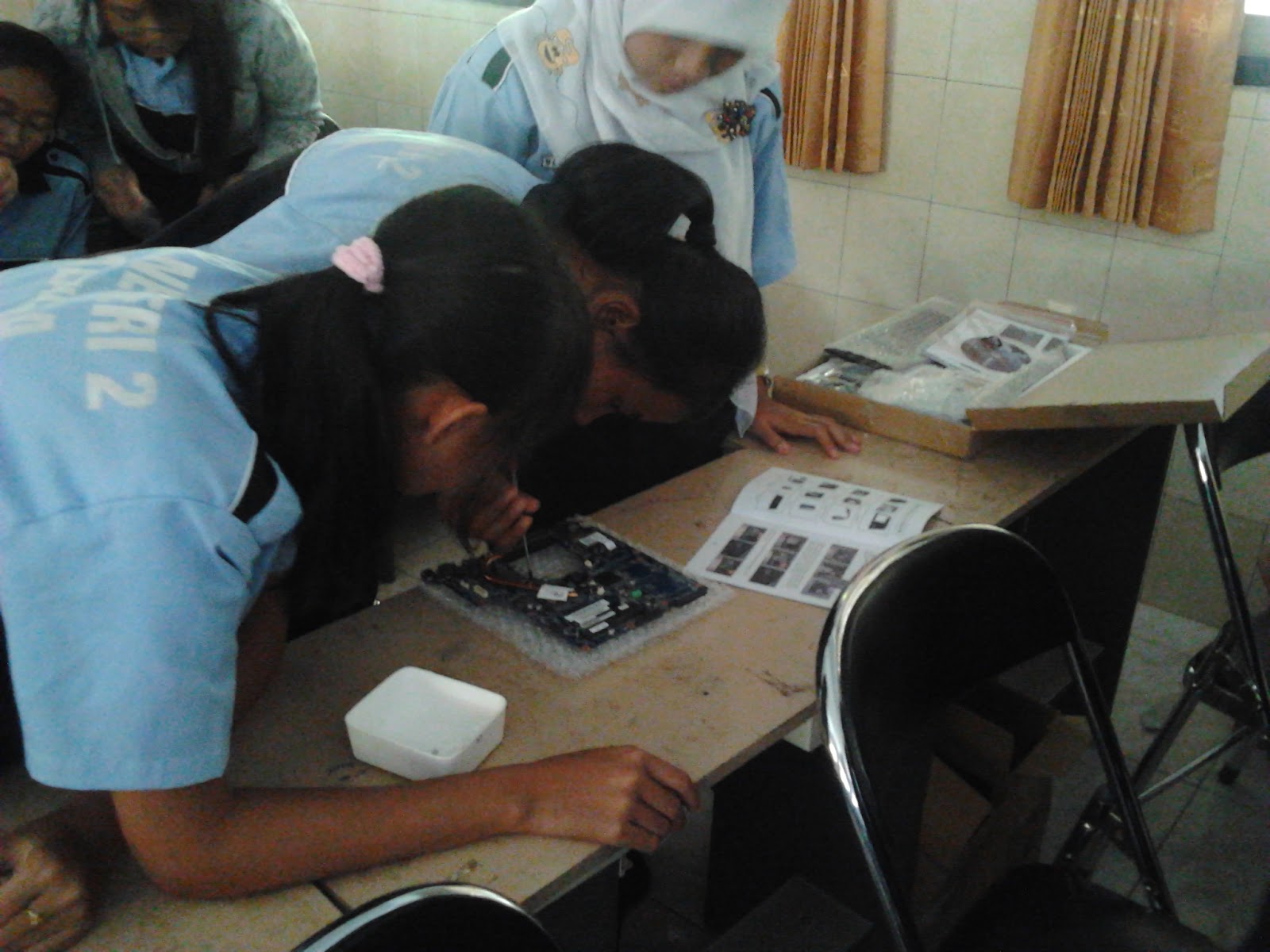
Merakit Laptop
Berikut ini contoh salah satu pembelajaran di SMK N 2 Salatiga, pada foto ini terlihat siswa sedang merakit laptop pada waktu pembelajaran hardware komputer. laptop yg dirakit mempunyai spesifikasi prosessor coreI5, memori DDR III 2 GB, HD 500 GB.




Tuesday, May 01, 2012
Belajar di Alam
Berikut ini merupakan gambaran pembelajaran di alam yang dilakukan oleh salah satu bidang keahlian di SMK N 2 Salatiga yaitu Teknik Komputer dan Jaringan. ini dilaukan saat pembelajaran mata pelajaran hardware komputer, dalam kegiatan ini dilakukan pembelajaran pemasangan dan setting access point dan jangkauannya. dalam pembelajaran ini siswa diajarkan cara setting access point dan diajarkan cara pemasangannya juga diajarkan bagaimana cara mengecek area dari pancaran accesspoint tersebut.


 dalam proses pembelajaran ini terlihat bagaimana siswa secara berkelompok mengadakan pengecekan accesspoint tersebut dan berkoordinasi secara berkelompok. adapun pembelajaran ini dilakukan di lapangan dengan alasan mencari tempat yang tidak terhalang gedung untuk mengetahui jarak pancar sustu accesspoint dan disebelahnya gedung bertingkat, jadi siswa dapat membedakan jarak pancar accesspoint yang tidak terhalang gedung dan jarak pancar yang terhalang oleh gedung.


Wednesday, December 14, 2011
Alamat untuk download software
alamat dibawah ini banyak sekali membantu untuk kita yang memerlukan software :
1. www.bagas31.com
1. www.bagas31.com
Tuesday, November 01, 2011
Ujian Tengah Semester
Suasana Ujian Mid Semester Gasal mata pelajaran Hardware Komputer yang menggunakan sistem jaringan inline. ujian ini dilakukan untuk mendisiplinkan siswa bekerja sendiri. setiap siswa mendapat soal yang berbeda dan mengerjakan dengan wakti yang sudah ditentukan oleh komputer, soal dan jawaban diacak oleh komputer, dan hasilnya dapat langsung dilihat oleh siswa yang sudah selesai mengerjakan dengan menekan satu buah tombol saja. siswa langsung dapat mengetahui nilai hasil ujiannya


Merakit PC


Perakitan ini dilakukan sebanyak 10 unit untuk perakitan pertama dan dijual kembali dalam bentuk rakitan. dan tahap kedua bertambah 2 unit. Tahap ketiga merakit sebanyak 22 unit. dan semuanya sudah terjual kembali.
Kegiatan ini dilakukan selain untuk pembelajaran juga untuk kegiatan unit produksi atau teaching factory. yang kebetulan aja tahun ini mendapat pesanan berupa komputer PC.
Jika ada pesanan berupa laptop SMK 2 juga siap merakit laptop.
Friday, August 12, 2011
TUGAS SISWA TKJ KELAS X TAHUN PELAJARAN 2011 / 2012
Siswa kelas X TKJ A / B dapat mendownload tugas siswa 1 dan tugas siswa 2 dihalaman tugas siswa disamping kanan halaman ini.
Tugas 1 dikerjakan secara individu (dikumpulkan pada pertemuan ke 3)
Tugas 2 dikerjakan secara berkelompok (dikumpulkan pada pertemuan ke 4)
selamat mengerjakan
Siswa kelas X TKJ A / B dapat mendownload tugas siswa 1 dan tugas siswa 2 dihalaman tugas siswa disamping kanan halaman ini.
Tugas 1 dikerjakan secara individu (dikumpulkan pada pertemuan ke 3)
Tugas 2 dikerjakan secara berkelompok (dikumpulkan pada pertemuan ke 4)
selamat mengerjakan
Tuesday, July 26, 2011
BIMBINGAN PENULISAN PTK KOTA SALATIGA
Selamat Kepada seluluh peserta bimbingan penulisan PTK yang diselenggarakan oleh PGRI kota Salatiga yang terlaksana dengan kerjasama antara PGRI kota Salatiga dan PT TELKOM kota Salatiga Serta Harian Seputar Indonesia. yang telah berhasil dilakukan Penandatanganan MOU pada bulan juni 2011.
Dalam Pelaksanaannya telah terbentuk menjadi 4 kelompok, yang terdiri dari kelompok Pemula, Sedang, Bisa dan Mahir. Kelompok tersebut dibuat berdasarkan penguasaan IT, yang bertujuan untuk membekali peserta dengan Penguasaaan Teknologi untuk mempublikasikan hasil penulisan PTK.
Pelatihan IT ini dilakukan oleh PT TELKOM dengan memasang "HOT SPOT AREA" secara gratis dan dapat dimanfaatkan kapan saja oleh setiap guru se kota salatiga.
terimakasih PT TELKOM dan Pengurus PGRI kota Salatiga
Selamat Kepada seluluh peserta bimbingan penulisan PTK yang diselenggarakan oleh PGRI kota Salatiga yang terlaksana dengan kerjasama antara PGRI kota Salatiga dan PT TELKOM kota Salatiga Serta Harian Seputar Indonesia. yang telah berhasil dilakukan Penandatanganan MOU pada bulan juni 2011.
Dalam Pelaksanaannya telah terbentuk menjadi 4 kelompok, yang terdiri dari kelompok Pemula, Sedang, Bisa dan Mahir. Kelompok tersebut dibuat berdasarkan penguasaan IT, yang bertujuan untuk membekali peserta dengan Penguasaaan Teknologi untuk mempublikasikan hasil penulisan PTK.
Pelatihan IT ini dilakukan oleh PT TELKOM dengan memasang "HOT SPOT AREA" secara gratis dan dapat dimanfaatkan kapan saja oleh setiap guru se kota salatiga.
terimakasih PT TELKOM dan Pengurus PGRI kota Salatiga
Tuesday, July 19, 2011
ISTILAH DALAM KOMPUTER
Account
Data tentang seseorang atau objek. Account ini menyimpan berbagai informasi tentang seseorang atau objek yang dimaksud. Misalnya account anda dalam suatu komputer jaringan, atau pada suatu webserver.
Pada account tersebut disimpan informasi yang menyangkut tentang diri anda, biasanya minimal nama dan password anda, sedangkan jika diperlukan data lainnya, disesuaikan dengan fungsi dari sistem tersebut. Data ini misalnya digunakan untuk menentukan hak akses seseorang ke sebuah komputer atau network, untuk mengetahu siapa yang masuk ke dalam sistem tersebut biasanya diperlukan username sehingga dengan demikian bisa mengarahkan identifikasi tentang siapa yang memasuki sistem tersebut.
Partisi adalah pembagian secara logis, namun secara fisik tidak terbagi. Dengan partisi hard disk, kita bisa menginstal lebih dari dua sistem operasi dalam sebuah komputer. Partisi dilakukan untuk dapat memudahkan saat melakukan perbaikan. Misalkan ada salah satu partisi yang rusak, maka kita hanya perlu memperbaiki partisi tersebut, karena partisi yang lain tidak terpengaruhi. Partisi juga dapat mempercepat akses ke hard disk. Partisi merupakan hal yang esensial dalam Linux. Minimal, Linux hanya memerlukan dua partisi yaitu /swap untuk menyimpan memori virtual dan /root. Namun, ada yang menambahkan satu partisi lagi yang dianggap esensial juga yaitu /home untuk menyimpan semua berkas yang kita buat. Berdasarkan ada atau tidak adanya sistem berkas yang terlibat dalam partisi, partisi ada dua macam, yaitu raw partition di mana partisi ini tidak memiliki sistem berkas di dalamnya, dan cooked partition yang memiliki sifat sebaliknya.
Defragmenting
Sebuah proses untuk menangani berkas-berkas yang mengalami fragmentasi internal. Sebuah berkas dikatakan terfragmentasi mana kala berkas tersebut tidak menempati ruangan yang saling berdekatan dalam penyimpanan fisik. Fragmentasi dapat menyebabkan subsistem media penyimpanan melakukan operasi pencarian data yang lebih banyak, sehingga dengan kata lain berkas terfragmentasi dapat memperlambat kerja sistem, khususnya pada saat melakukan operasi yang berkaitan dengan media penyimpanan. Intinya bisa mempercepat/memperlancar kerja sistem karena harddisk jadi fresh/teratur
Format
Perintah untuk pengaturan penyusunan data pada disk. Pada DOS merupakan perintah untuk membentuk sektor pada disket atau harddisk sehingga dapat digunakan untuk menyimpan data.
Pengaturan hasil keluaran computer, meliputi penentuan jumlah baris per halaman, spasi antarbaris, batas tulisan (margin), huruf yang dipakai, dll.
Spacing
Dalam media penyimpanan istilah ini diartikan sebagai ruangan atau kapasitas. Misalnya kapasitas yang tersedia atau yang terpakai
Thursday, June 30, 2011
KALENDER PENDIDIKAN 2011 / 2012
Pedoman dalam pembuatan RPP untuk tahun pelajaran 2011 / 2012 berupa kalender akademik dapat di download pada link di bawah ini, kalender akademik ini penting sekali sebagai pedoman penyusunan alokasi waktu dan untuk merencanakan jam efektif pembelajaran, namun kalender akademik ini baru draff karena belum ada yang resmi dari dinas pendidikan pemuda dan olahraga kota Salatiga
KALENDER PENDIDIKAN 2011
Pedoman dalam pembuatan RPP untuk tahun pelajaran 2011 / 2012 berupa kalender akademik dapat di download pada link di bawah ini, kalender akademik ini penting sekali sebagai pedoman penyusunan alokasi waktu dan untuk merencanakan jam efektif pembelajaran, namun kalender akademik ini baru draff karena belum ada yang resmi dari dinas pendidikan pemuda dan olahraga kota Salatiga
KALENDER PENDIDIKAN 2011
Wednesday, June 29, 2011
Pengertian & Komponen-komponen Komputer
Pengertian Komputer
Kata komputer berasal dari bahasa Latin yaitu Computare yang artinya menghitung. Dalam bahasa Inggris disebut to compute.
Secara definisi komputer diterjemahkan sebagai sekumpulan alat elektronik yang saling bekerja sama, dapat menerima data (input), mengolah data (proses) dan memberikan informasi (output) serta terkoordinasi dibawah kontrol program yang tersimpan di memorinya.
Jadi cara kerja komputer dapat kita gambarkan sebagai berikut :
sistem cara kerja komputer
1. Input Device, adalah perangkat-perangkat keras komputer yang berfungsi untuk memasukkan data ke dalam memori komputer, seperti keyboard, mouse, joystick dan lain-lain.
2. Prosesor, adalah perangkat utama komputer yang mengelola seluruh aktifitas komputer itu sendiri. Prosesor terdiri dari dua bagian utama, yaitu ;
* Control Unit (CU), merupakan komponen utama prosesor yang mengontrol semua perangkat yang terpasang pada komputer, mulai dari input device sampai output device.
* Arithmetic Logic Unit (ALU), merupakan bagian dari prosesor yang khusus mengolah data aritmatika (menambah, mengurang dll) serta data logika (perbandingan).
3. Memori adalah media penyimpan data pada komputer.
Memori terbagi atas dua macam, yaitu ;
* Read Only Memory (ROM), yaitu memori yang hanya bisa dibaca saja, tidak dapat dirubah dan dihapus dan sudah diisi oleh pabrik pembuat komputer. Isi ROM diperlukan pada saat komputer dihidupkan. Perintah yang ada pada ROM sebagian akan dipindahkan ke RAM. Perintah yang ada di ROM antara lain adalah perintah untuk membaca sistem operasi dari disk, perintah untuk mencek semua peralatan yang ada di unit sistem dan perintah untuk menampilkan pesan di layar. Isi ROM tidak akan hilang meskipun tidak ada aliran listrik. Tapi pada saat sekarang ini ROM telah mengalami perkembangan dan banyak macamnya, diantaranya :
· PROM (Programable ROM), yaitu ROM yang bisa kita program kembali dengan catatan hanya boleh satu kali perubahan setelah itu tidak dapat lagi diprogram.
· RPROM (Re-Programable ROM), merupakan perkembangan dari versi PROM dimana kita dapat melakukan perubahan berulangkali sesuai dengan yang diinginkan.
· EPROM (Erasable Program ROM), merupakan ROM yangdapat kita hapus dan program kembali, tapi cara penghapusannya dengan menggunakan sinar ultraviolet.
· EEPROM (Electrically Erasable Program ROM), perkembangan mutakhir dari ROM dimana kita dapat mengubahdan menghapus program ROM dengan menggunakan teknikelektrik. EEPROM ini merupakan jenis yang paling banyak digunakan saat ini.
* Random Access Memori (RAM), dari namanya kita dapat artikan bahwa RAM adalah memori yang dapat diakses secara random. RAM berfungsi untuk menyimpan program yang kita olah untuk sementara waktu (power on) jika komputer kita matikan, maka seluruh data yang tersimpan dalam RAM akan hilang. Tujuan dari RAM ini adalah mempercepat pemroses data pada komputer. Agar data yang kita buat tidak dapat hilang pada saat komputer dimatikan, maka diperlukan media penyimpanan eksternal, seperti Disket, Harddisk, flash disk, PCMCIA card dan lain-lain.
4. Output Device, adalah perangkat komputer yang berguna untuk menghasilkan keluaran, apakah itu ke kertas (hardcopy), ke layar monitor (softcopy) atau keluaran berupa suara. Contohnya printer, speaker, plotter, monitor dan banyak yang lainnya. Dari penjelasan diatas dapat kita simpulkan bahwa prinsip kerja komputer tersebut diawali memasukkan data dari perangkat input, lalu data tersebut diolah sedemikian rupa oleh CPU sesuai yang kita inginkan dan data yang telah diolah tadi disimpan dalam memori komputer atau disk. Data yang disimpan dapat kita lihat hasilnya melalui perangkat keluaran.
Pengertian Komputer
Kata komputer berasal dari bahasa Latin yaitu Computare yang artinya menghitung. Dalam bahasa Inggris disebut to compute.
Secara definisi komputer diterjemahkan sebagai sekumpulan alat elektronik yang saling bekerja sama, dapat menerima data (input), mengolah data (proses) dan memberikan informasi (output) serta terkoordinasi dibawah kontrol program yang tersimpan di memorinya.
Jadi cara kerja komputer dapat kita gambarkan sebagai berikut :
sistem cara kerja komputer
1. Input Device, adalah perangkat-perangkat keras komputer yang berfungsi untuk memasukkan data ke dalam memori komputer, seperti keyboard, mouse, joystick dan lain-lain.
2. Prosesor, adalah perangkat utama komputer yang mengelola seluruh aktifitas komputer itu sendiri. Prosesor terdiri dari dua bagian utama, yaitu ;
* Control Unit (CU), merupakan komponen utama prosesor yang mengontrol semua perangkat yang terpasang pada komputer, mulai dari input device sampai output device.
* Arithmetic Logic Unit (ALU), merupakan bagian dari prosesor yang khusus mengolah data aritmatika (menambah, mengurang dll) serta data logika (perbandingan).
3. Memori adalah media penyimpan data pada komputer.
Memori terbagi atas dua macam, yaitu ;
* Read Only Memory (ROM), yaitu memori yang hanya bisa dibaca saja, tidak dapat dirubah dan dihapus dan sudah diisi oleh pabrik pembuat komputer. Isi ROM diperlukan pada saat komputer dihidupkan. Perintah yang ada pada ROM sebagian akan dipindahkan ke RAM. Perintah yang ada di ROM antara lain adalah perintah untuk membaca sistem operasi dari disk, perintah untuk mencek semua peralatan yang ada di unit sistem dan perintah untuk menampilkan pesan di layar. Isi ROM tidak akan hilang meskipun tidak ada aliran listrik. Tapi pada saat sekarang ini ROM telah mengalami perkembangan dan banyak macamnya, diantaranya :
· PROM (Programable ROM), yaitu ROM yang bisa kita program kembali dengan catatan hanya boleh satu kali perubahan setelah itu tidak dapat lagi diprogram.
· RPROM (Re-Programable ROM), merupakan perkembangan dari versi PROM dimana kita dapat melakukan perubahan berulangkali sesuai dengan yang diinginkan.
· EPROM (Erasable Program ROM), merupakan ROM yangdapat kita hapus dan program kembali, tapi cara penghapusannya dengan menggunakan sinar ultraviolet.
· EEPROM (Electrically Erasable Program ROM), perkembangan mutakhir dari ROM dimana kita dapat mengubahdan menghapus program ROM dengan menggunakan teknikelektrik. EEPROM ini merupakan jenis yang paling banyak digunakan saat ini.
* Random Access Memori (RAM), dari namanya kita dapat artikan bahwa RAM adalah memori yang dapat diakses secara random. RAM berfungsi untuk menyimpan program yang kita olah untuk sementara waktu (power on) jika komputer kita matikan, maka seluruh data yang tersimpan dalam RAM akan hilang. Tujuan dari RAM ini adalah mempercepat pemroses data pada komputer. Agar data yang kita buat tidak dapat hilang pada saat komputer dimatikan, maka diperlukan media penyimpanan eksternal, seperti Disket, Harddisk, flash disk, PCMCIA card dan lain-lain.
4. Output Device, adalah perangkat komputer yang berguna untuk menghasilkan keluaran, apakah itu ke kertas (hardcopy), ke layar monitor (softcopy) atau keluaran berupa suara. Contohnya printer, speaker, plotter, monitor dan banyak yang lainnya. Dari penjelasan diatas dapat kita simpulkan bahwa prinsip kerja komputer tersebut diawali memasukkan data dari perangkat input, lalu data tersebut diolah sedemikian rupa oleh CPU sesuai yang kita inginkan dan data yang telah diolah tadi disimpan dalam memori komputer atau disk. Data yang disimpan dapat kita lihat hasilnya melalui perangkat keluaran.
Subscribe to:
Posts (Atom)